Saturday, December 16, 2006

Tema de Estado:
Primero yo como ciudadano que he publicado trabajos de computación para hacerles la vida mas fáciles a algunos ciudadanos, expreso mi total indignación con respecto a la muerte del General Augusto Pinochet. Yo no soy pinochetista pero encuentro que celebrar la muerte de un ser humano esta totalmente fuera de lugar debido a que por mucho daño que haya hecho uno tiene que pensar que el mundo da vueltas y todo lo que hacemos vuelve.
Segundo y ultimo es que encuentro totalmente fuera de lugar que no se hayan dado funerales de estado a Pinochet debido que algunos no quieran igual fue presidente de Chile.
Pinochet es el fin de Michelle Bachellet

Sunday, September 03, 2006

Trabajo de Computación ¨ Microsoft Power Point ¨
Creación de Hipervínculos y Vínculos.

Pasos para la realización de una presentación en Power Point con hipervínculos y Vínculos.
1.- Abrir Microsoft Power Point, y seleccionar una plantilla de diseño cualquiera.

2.- Luego seleccionar cualquier plantilla de diseño.

3.- Luego de elegir la plantilla poner el titulo deseado y cambiar de color todas las letras.

4.- Luego insertar una imagen prediseñada, ponerla como fondo de la plantilla y oscurecer un poco el contraste.

5.- Luego tiene que seleccionar la o las palabras que van a tener este tipo de vínculo. Después ir al menú y escoger la opción insertar. Al final de esta opción encontrara el icono que dice Hipervínculo. La otra opción que posee es presionar las teclas Ctrl+Alt+K.

6.- Usted tendrá la posibilidad de escoger el tipo de vinculo que desea añadir a su presentación de Microsoft Power Point.

Las dos opciones que tiene son:
6.1.- Vínculo: Esta opción le permite crear una conexión directa con un archivo que usted tenga guardado en su computadora. El archivo que aparece en la imagen es un archivo de música. Luego de haber creado el Vínculo la palabra queda subrayada


6.2.- Hipervínculo: Este tipo de vinculo le permite a usted crear conexiones con el ciberespacio, es decir, con paginas de Internet por ejemplo:
_ Google
_ Hotmail
_ Microsoft, entre otros.
En este caso la pagina web ingresada es http://www.google.com/, luego de ingresar el hipervínculo la palabra automáticamente se subraya.


6.3.- En estos casos la palabra CHILE presenta un vinculo mientras que la palabra EDUCACIÓN presenta un Hipervínculo.


7.- Luego de haber cumplido todos estos pasos para realización de Vínculos e Hipervínculos usted esta capacitado para realizar esto en una presentación de Microsoft Power Point.

8.- Anexos
Aca le presentamos otros tipos de diapositivas que tienen insertados Vínculos e Hipervínculos.

Sunday, August 27, 2006

Visita Museo Interactivo Mirador
Guía de Actividades


Actividades

1.- Reconocer las partes constituyentes de un sistema informático, registre los aspectos mas importantes mostrados a través de la exposición multimedial.

En este siglo en donde la informática es uno de los componentes mas importante, vemos que esta cumple con diferentes funciones, para las cuales existen diferentes softwares.
Con tanto avance tecnológico el hombre ha podido realizar una gran cantidad de actividades que antes le demoraban años y que ahora solo le demoran unos días.
El hombre ha ocupado la tecnología de buena manera por ejemplo:
_ La Medicina
_ Medios de Transporte
_ Medios de Comunicación, entre otros

Pero a la vez la tecnología ha sido usada de mala manera por ejemplo:
_ La creación de la Bomba Atómica
_ Carreras Armamentistas
_ Sedentarismo del Hombre
_Desastres como la contaminación, destrucción de la flora y fauna, entre muchos otros.

Los sistemas informáticos hasta hoy conocidos han ayudado al hombre ha cumplir sus funciones a cabalidad. Lamentablemente el hombre ha ocupado la tecnología para lograr destruir a sus pares o al planeta que lo acoge.


2.- Deduzca la importancia de la informática en los tiempos actuales de acuerdo a la información recibida en la exposición

La informática es aquella que se encarga de manejar los datos que se le introducen a través de un programa computacional, para que así cumpla la función esperada.
Gracias a la existencia de la informática muchas de las acciones, que para nosotros en la actualidad son cotidianas, por ejemplo el enviar un mail o simplemente realizar una actividad bancaria dado que todos los datos se encuentran en base a un sistema computarizado La Informática.

3.- Nombre los elementos necesarios para construir un robot, el software utilizado.

Los elementos necesarios para construir un robot son el armazón, los cables que cumplen con la función de conducir la energía eléctrica de un lugar a otro.
Los softwares utilizados para la creación de un robot van a depender del tipo de función que se le quiera dar al robot.
El tipo de software utilizado en el Taller de Robótica del Museo Interactivo Mirador, era un tipo de software simple que tenia como función el entregarle la información necesaria al robot y así cumpliera su función que era moverse y dispararle al dragón para que así soltara las pelotas de goma que tenia en su poder.


4.- Dada la inteligencia artificial nombre los pasos para construir un robot, según instrucciones dadas por los instructores

El primer paso para construir un robot es desarrollar un armazón que va a ser el cuerpo del robot, para esto se necesita saber que función va llevar a cabo el robot.
Luego de diseñar el cuerpo y construirlo, hay que diseñar un software que logre que el robot cumpla su función.
Después hay que programar al robot y al software para que cuando sean programados sean compatibles. La programación del software se lleva a cabo a través de una computadora.
Luego de haber sido programado el robot se le carga las ordenes que están previamente revisadas y aprobadas por el software, entonces se le traspasan las ordenes vía infrarroja ( Este dispositivo se utilizo en el MIN ), o a través de ondas que son captadas por el robot, procesadas y luego llevadas acabo.


5.- Deduzca la importancia que reviste la vista realizada al museo ¨ MIM ¨, según las 2 áreas visitadas

El museo Interactivo Mirador cumple un papel muy importante en la educación de muchos estudiantes a quienes la forma de enseñar del Museo, les ha simplificado el estudio de materias como la Física, la Educación Tecnológica y la Química.
Las bases educacionales de este Museo están dispuestas se tal manera que el estudiante a parte de aprender de libros, aplica los conocimientos aprendidos en las clases o los que haya entendido con los diferentes instructores que posee el Museo Interactivo Mirador.

Sunday, August 13, 2006

Trabajo de Microsoft Word
^Gaceta de Valle Alto^
Trabajo De Microsoft Excel
^Promedios de los Alumnos^


Friday, July 07, 2006

Trabajo de Computación: 07 de Julio del 2006
Unidad de Aprendizaje: Windows

1.- Qué es Windows?
Es el software creado por la empresa norteamericana Microsoft, con el fin de entregar una amplia gama de programas los cuales darán mayor comodidad a los usuarios. Este software contiene programas como Microsoft Word, Power Point o Excel, cuyo fin es la creación de documentos tanto como texto o para la creación de planillas de cálculos.

2.- Descripciones:
Escritorio:
El Escritorio cumple con la función de entregarle al usuario un acceso rápido y directo a los programas que el usuario desee que estén en este, para así tener el acceso directo

Menú de Inicio:
Acá se encuentran todos los programas que no tienen un acceso directo, dado que el usuario no lo desea que cuenten con este.


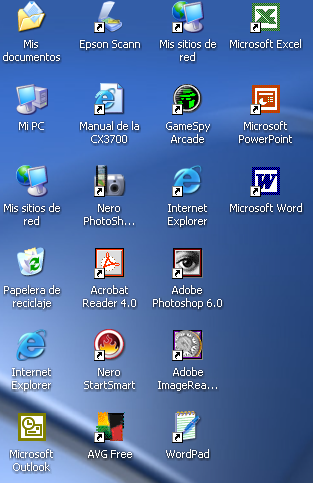
Iconos: Los iconos son una imagen que se le asigna a un programa, para diferenciarlo de otros programas. Estos iconos también muestran el nombre del programa seleccionado


3.- Descripción de Iconos
Mi PC:
MI PC sirve para reconocer Archivos que se almacenan en el equipo, la Unidad de Disco Duro y los Dispositivos con Almacenamiento extraíble

Papelera de reciclaje:
La Papelera de reciclaje cumple con la función de almacenar todos los archivos que han sido eliminados del lugar en que se encontraban, para luego si es que el usuario lo desea sean restaurados y de esta forma vuelvan a su lugar de origen.

Mis Documentos: En esta carpeta se almacenan todos los archivos de cualquier tipo, tanto de imagen, escritura, cálculo y presentaciones

Entorno de Red:
Este programa le muestra al usuario los demás computadores que están conectados a un mismo servidor.


Internet Explorer: Icono que permite el acceso a la red de Internet de una pagina determinada por el usuario. Además busca y muestra sitios Web de la red.

4.- Descripción de la Barra de tareas:
Es una estructura visual de Windows, que se ubica en al zona inferior de la pantalla. En ella se muestra el menú de inicio, programas que se estén ejecutando durante la sesión del usuario e iconos que permiten reconocer el estado de las actualizaciones, antivirus, volumen, entre otros.

5.- Descripción del Menu de inicio y sus componentes:


Apagar Equipo:
Esta opción le permite al usuario apagar, reiniciar o suspender el equipo con seguridad.

Cerrar sesión de Usuario:
Permite al usuario cerrar una sesión o cambiar de una sesión a otra.


Ejecutar:
Permite al usuario abrir un documento o programa introduciendo el nombre de lo buscado.


Ayuda y Soporte técnico:
Aclara dudas y ayuda sobre problemas al usuario en los programas para que así se los pueda operar.


Buscar:
Busca información que requiere el usuario sobre un tema determinado.

Configuración:
Esta opción le permite al usuario realizar cualquier cambio al equipo.

Documentos:
Este icono permite ver los últimos documentos o archivos que el usuario haya visto.

Programas:
Acá se encuentran la mayoría de los programas que no cuentan con un acceso directo en el escritorio dado que el usuario no lo ha determinado.


Windows Update:
Ofrece al usuario las actualizaciones criticas y de seguridad mas recientes, controladores de dispositivos y otras características que estén disponibles para su equipo.


Windows Catalog:
Busca productos diseñados para equipos que operan con el sistema Windows.

Nuevo documento Office:
Crea un nuevo documento Office, una hoja de calculo, un mensaje de correo electrónico, una presentación, una pagina web o una base de datos.

Configurar acceso y programas determinados:
Elige los programas predeterminados para ciertas actividades como exploración de Web o envío de correo electrónico y especifica qué programas se son accesibles desde el Menú de inicio, el escritorio y otras ubicaciones.

Abrir un documento de Office:
Le permite al usuario abrir cualquier documento Office que se encuentre en el equipo.

6.- Describir el uso del Explorador de Windows.
El explorador Windows le permite al usuario buscar archivos y programas que se encuentran el equipo. El usuario si quiere buscar algo debe solo introducir el nombre de lo buscado para que así el explorador de con el nombre de la carpeta buscada.


7.- Diferenciar entre archivos y carpetas:
Crear Carpetas y Subcarpetas.

Saturday, June 24, 2006